oh-my-zsh
Github: oh-my-zsh
oh-my-zsh - 是基于 zsh 命令行的一个扩展工具集,提供了丰富的扩展功能。
- 想自定义命令行样式和主题
- 想加上输入命令提示
- 想要
git命令缩写,例如:gst - git status - 想要通过
code打开 VS Code - 想快速跳转常用目录
- 想通过命令打开 Finder 当前文件夹
- ...
那它基本就是合适的工具。
安装
sh -c "$(curl -fsSL https://raw.github.com/ohmyzsh/ohmyzsh/master/tools/install.sh)"
# 或者
sh -c "$(curl -fsSL https://raw.githubusercontent.com/ohmyzsh/ohmyzsh/master/tools/install.sh)"
# 或者
sh -c "$(curl -fsSL https://gitee.com/shmhlsy/oh-my-zsh-install.sh/raw/master/install.sh)"
初始化
第一次安装,需要注销重新登录,修改配置的文件为 ~/.zshrc, 可以在这个文件中修改设置,添加插件等。
注:修改保存之后,需要执行 source ~/.zshrc, 然后重启终端。
颜色、主题
颜色
shell 命令的代码高亮几乎是必备项,这里用的是 zsh-syntax-highlighting。
主题
它提供了很丰富的主题可选
➡️ 主题列表在这里
此外还可以安装其他插件。我这里用的是 powerlevel10k,它支持在命令行里直接做配置和主题切换,GitHub 文档也很详细。
这里 Github: powerlevel10k
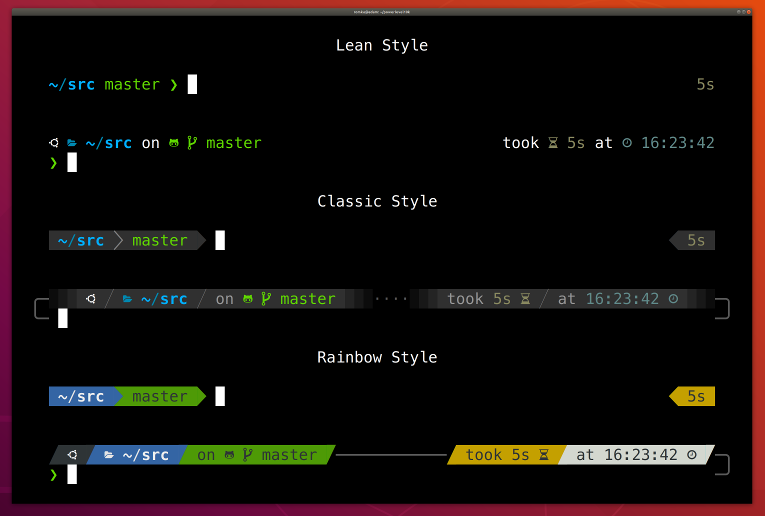
命令提示
我使用的是 zsh-autosuggestions
在输入命令的过程中,会根据历史记录显示可能要输入的命令,按 Tab 就能补全。
Git
如果总是记不住一长串 Git 命令,这个插件会很省事。
例如ga 是git add 的别名,gcmsg 是git commit -m 的别名,gpsup 是git push –set-upstream origin $(git_current_branch) 的别名。
如果每天开发里经常和 Git 打交道,这些缩写别名确实能省掉很多重复输入。
快速打开 VScode
同样直接在插件中添加 vscode, 然后使用即可
然后在某一个目录下执行 code ./,就会直接用 VS Code 打开当前目录。
快捷跳转目录
z
这个插件很受欢迎。用过的路径都会被记录下来,命令行输入 z 后按 Tab 就能看到候选目录,选中后可以快速跳转。
macos
macos 插件会根据 Finder 当前打开的文件夹路径做快速跳转,也顺手带上一些常见的 macOS 快捷操作。
cdf打开 finder 的文件夹路径快速跳转ofd快速打开 finder 路径pfd快速查看打开 finder 的路径tab快速打开当前路径在新的窗口